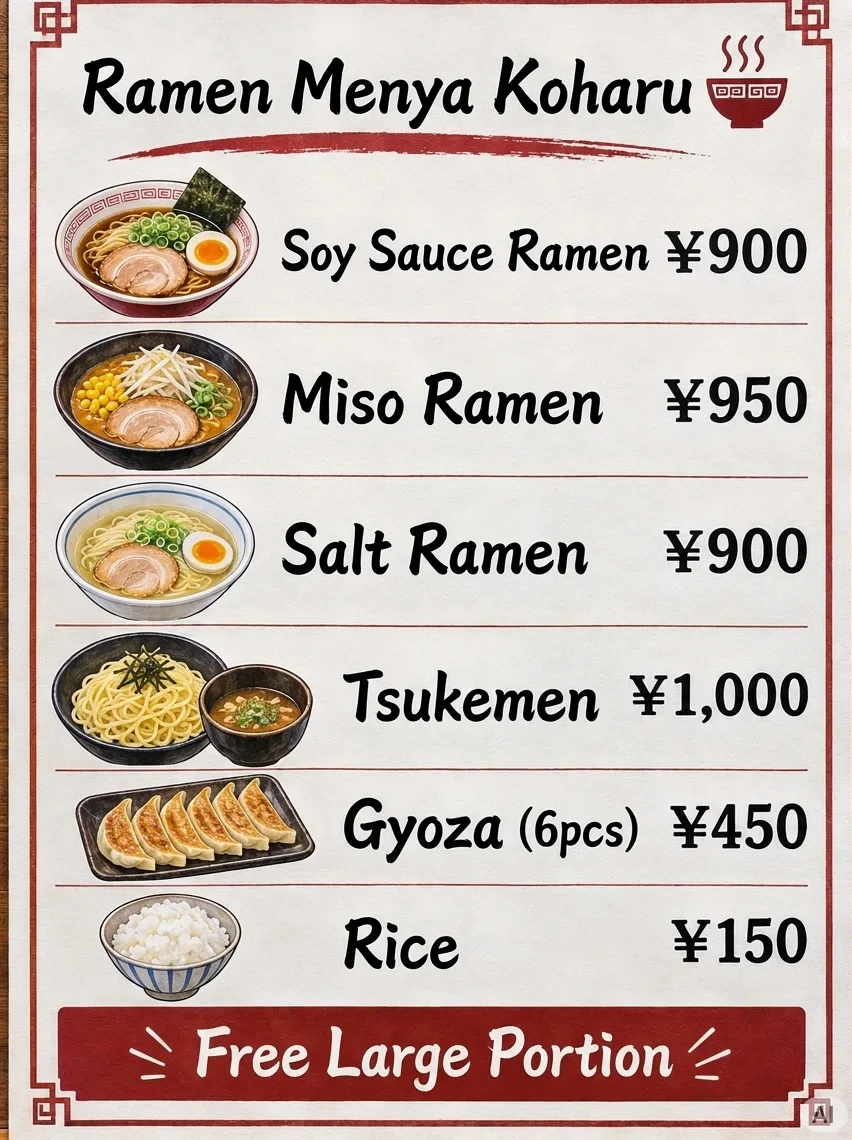
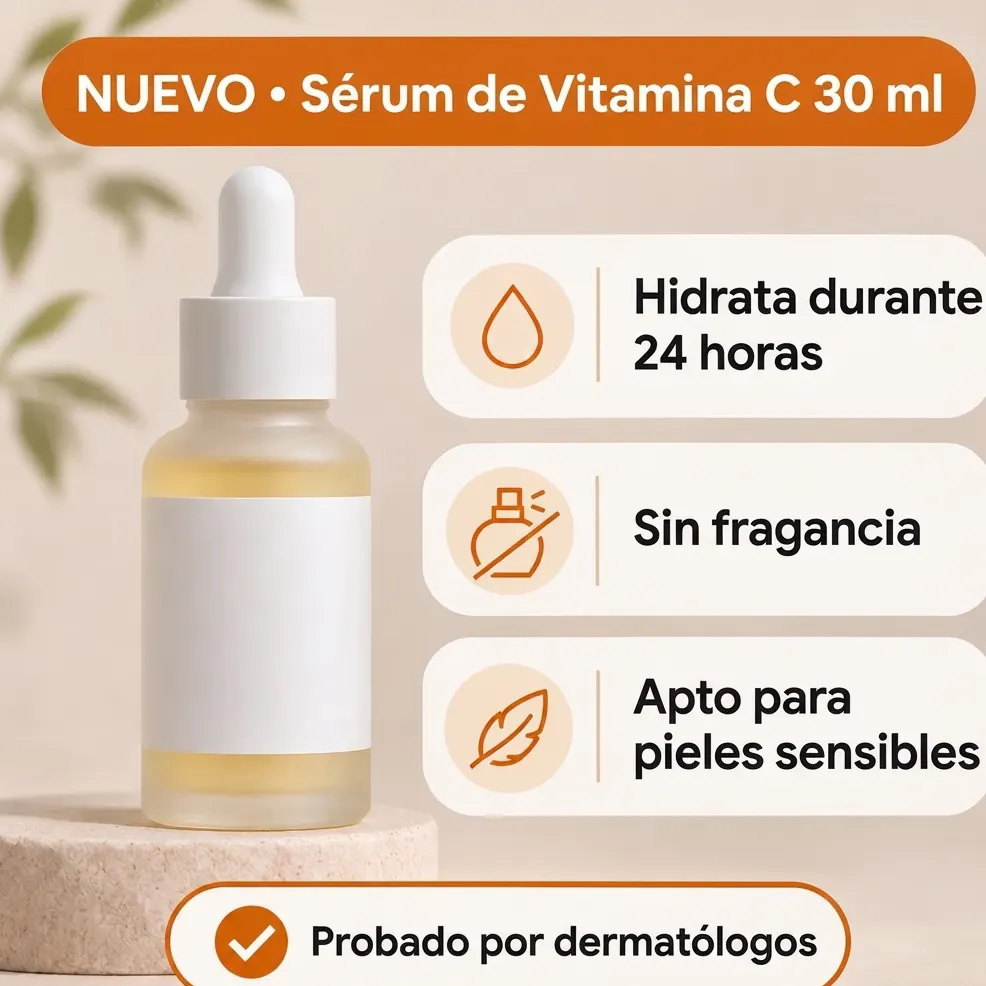
如何翻译图片中的文字(并保留原有设计)
图片原位翻译分步指南:它的工作原理、如何准备图片,以及什么时候该用文字面板而不是翻译后的图片。
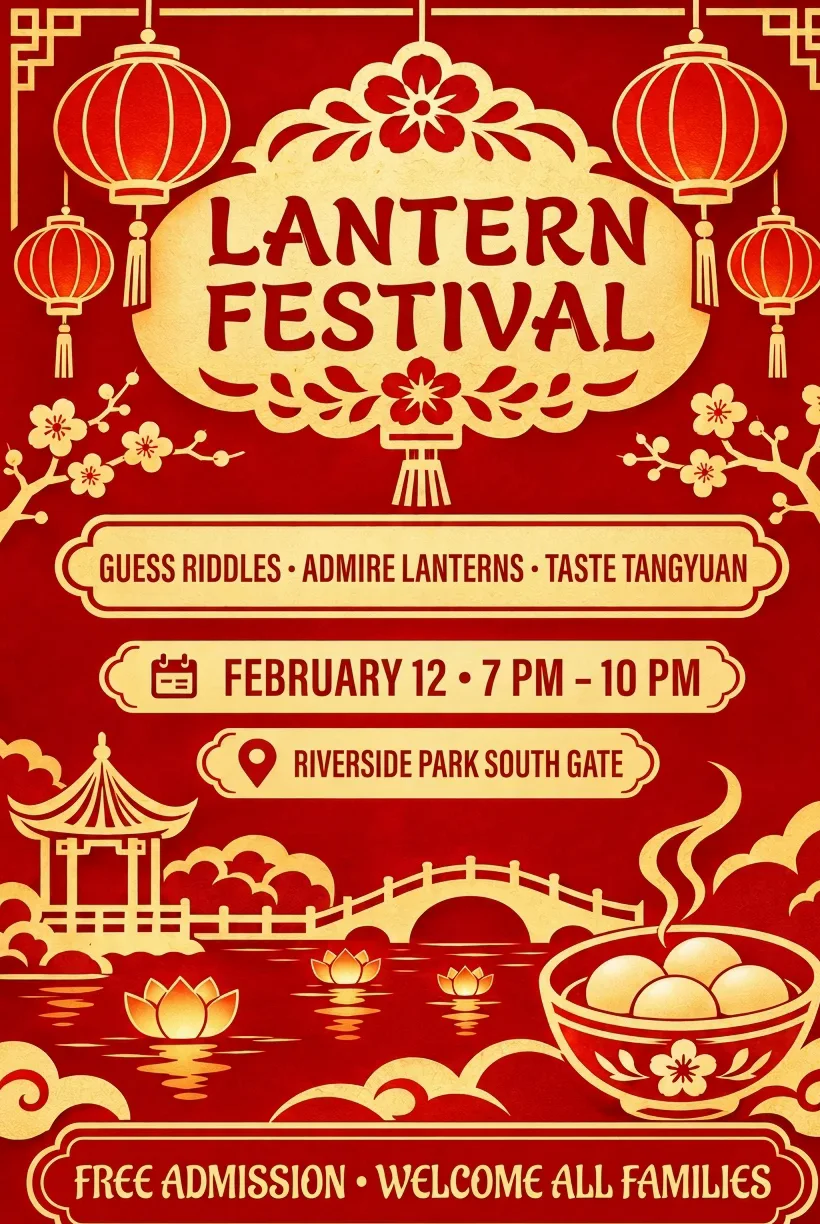
要翻译图片中的文字,只需上传图片、选择目标语言,图像模型就会原地改写每一行文字,同时保留排版、字体风格、颜色和背景。你会得到换成新语言的同一张图片,外加一个文字面板,逐行列出原文和译文,方便核对。如果只需要读懂或复制文字,可以不要新图片,只要文字面板。
这是简短版。本指南接下来会解释每一步发生了什么、如何得到更干净的结果,以及如何在翻译图片和文字面板之间做选择。
什么是「原位」翻译
以前翻译一张图片通常分两步。先用 OCR 工具把文字提取成纯文本,再用翻译工具把文本译成另一种语言,最后你手里只有一串句子,没有图片。如果需要图片,就得有人在设计软件里手动重做。
原位翻译把图片本身作为输出。图像模型会通看整张图,判断每段文字的位置和样子,再用相近的字体、字号和颜色把这些区域重绘成译文。所有不是文字的部分,比如海报标题背后的照片、黑板菜单的纹理,都保持原样。
Translate Image 同时完成这两件事。一个模型生成翻译后的图片(你可以选 Google 的图像模型 Nano Banana 2.1,或 OpenAI 的图像模型 GPT Image 2),Google 的模型 Gemini 3 Flash 则读取原文并把原文和译文填入文字面板。
分步操作
1. 用你手上最清晰的图片
模型只能翻译它看得清的内容。尽量用原始文件,而不是截图的截图,并裁掉不需要翻译的部分。清晰的 JPG、PNG 或 WebP 效果最好;上传上限为 10 MB,每边至少 64 像素。
2. 选择语言
从 24 种目标语言中选一种。源语言会自动识别,大多数图片都没问题。如果一张图混用多种文字,比如带英文品牌名的日文海报,就手动指定源语言,免得识别出错。
3. 有不能改的内容就加一条备注
可选备注(最多 200 个字符)用来写模型猜不到的规则。常见的有「品牌名保留英文」「价格不要改」「使用正式的西班牙语」。写得简短具体即可;备注只对当前任务生效。
4. 选择输出
选择翻译图片、只要文字面板,或两者都要。翻译图片还需要选模型和尺寸:快速看懂用 1K,要打印或大尺寸展示时用 2K 或 4K。
5. 先核对面板,再下载
把面板和结果并排打开,从上往下读一遍。模型识别到的每一行都会和译文一起列出,漏掉或奇怪的行一眼就能看出来。复制文字或下载为 TXT 文件,再下载翻译后的图片。
文字面板还是翻译图片?
两种输出满足不同的需求,选对了能省积分。
只需要理解或复用文字时,单独使用文字面板。 餐厅菜单、列车时刻表、报错信息截图,或者想看懂的商品标签,都不需要重绘图片。纯文字模式返回文字面板,费用比完整翻译低,文字可以直接粘贴到消息、文档或搜索框里。我们的截图翻译和菜单翻译页面展示了这种用法。
图片本身就是成品时,使用翻译图片。 海报、社交媒体图、幻灯片、网店商品图,或者想在另一个市场分享的信息图,需要看起来是完成品,而不只是能看懂。这时翻译图片才是主角,面板则是你的校对稿。
准确性要紧时两者都要。 面板是核对图片最快的方式:先在面板里读译文,再扫一眼图片,确认同样的文字出现在正确的位置。
让结果更干净
- 先摆正、裁剪。 斜着拍或绕在瓶身上的文字更难识别,也更难重绘。
- 把很密的图片拆开。 一整页小字或整版目录的行数太多,一次处理效果不佳。分区域翻译。
- 排版紧凑时选 GPT Image 2。 它最能让译文行长接近原文,这对按钮、标签和幻灯片标题很重要。其他大多数图片可以选费用更低的 Nano Banana 2.1。
- 用备注保护名称和数字。 品牌名、产品型号和价格最容易因直译出问题。
- 相似的图片批量处理。 一次最多可提交十张图片,每张都是独立任务,有各自的结果和面板。
它做不到的事
字号很小、排得很密或风格化很强的文字可能被漏掉或识别错乱,这正是面板存在的意义:它准确显示读到了什么。如果结果不对,裁剪后或加上备注重新运行,是一个新任务。另外,这些译文足以应付旅行、购物和营销图片,但不是认证翻译;不要用于法律、医疗或官方文件。
试一试
从手边已有的图片开始:一张你看不懂的外语截图,或一张想发到海外的图片。在首页上传,或直接前往图片翻译成英文。各套餐和各尺寸的费用见 /pricing。
用你自己的图片试试
上传图片、选择语言、对比前后效果。新账户有一次免费翻译的积分。